起止时间:10/2025 ~ 10/2025
技术栈:[hexo, async, npm, nodejs, racknerd, namecheap, docker, nginx, linux]
想要搭建一个自己的网站是从2021年有的这个想法,当时毕设获得优秀毕业论文,唯一缺点就是软件没有上线。后面三年JAVA全栈工作,每天忙的昏天黑地,技术确实得到极大提升,但内心深度的声音也愈发清晰,我的理想是什么?我是要做机器人的,现在的软件开发只是当时最靠近AI的一个选择,,,于是我2024年辞职,来UNSW攻读AI硕士。
硕士一方面提升我的学识,另一方面也给我充足时间让我探索自我,我需要一个展示自我的平台,于是这个网站成立了, 现在把整个搭建流程分享,希望对大家有帮助~
1. 网站搭建
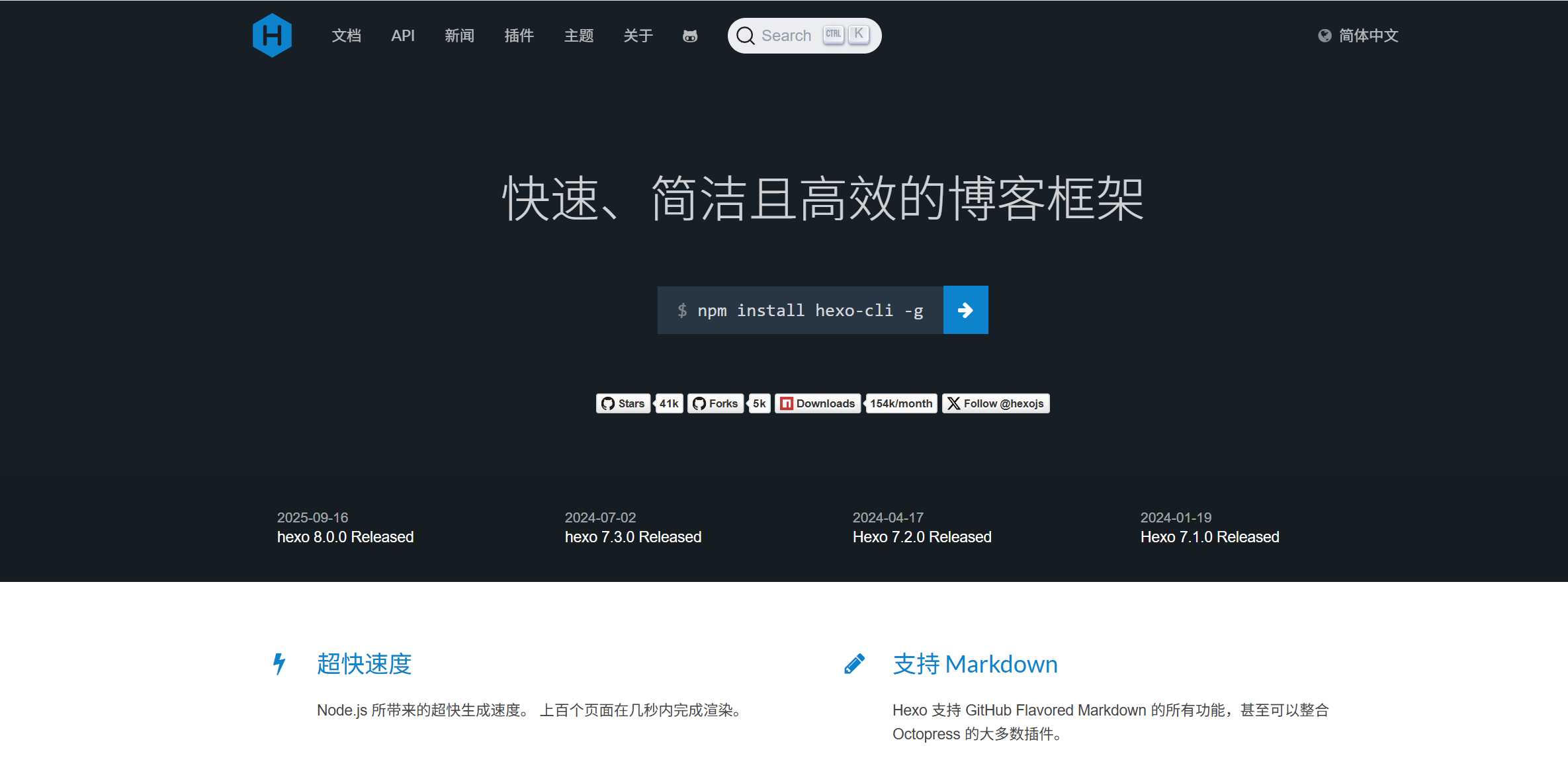
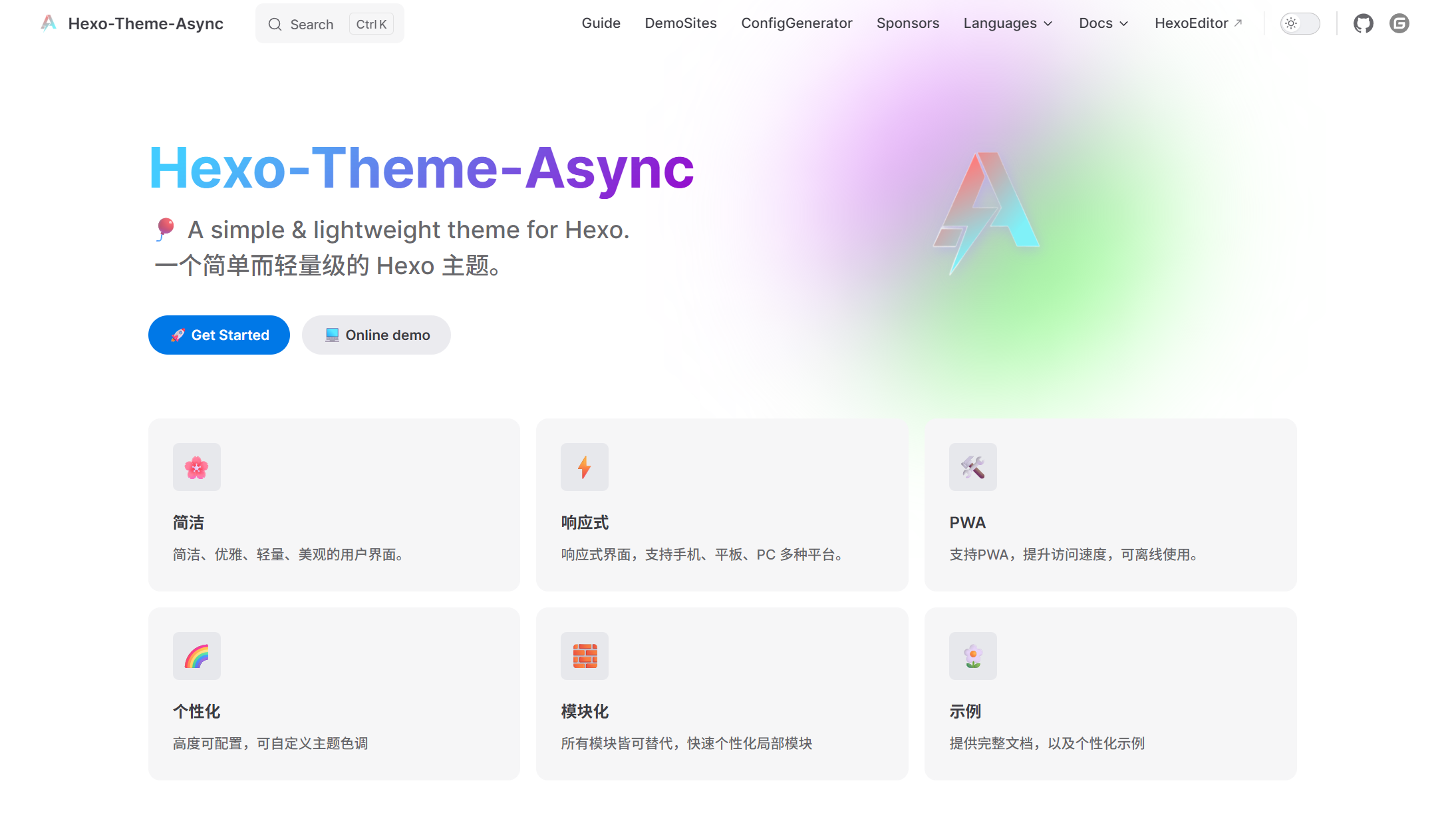
参考这两篇
https://hexo.io/zh-cn/
https://hexo-theme-async.imalun.com/
2. 申请服务器
https://www.racknerd.com/
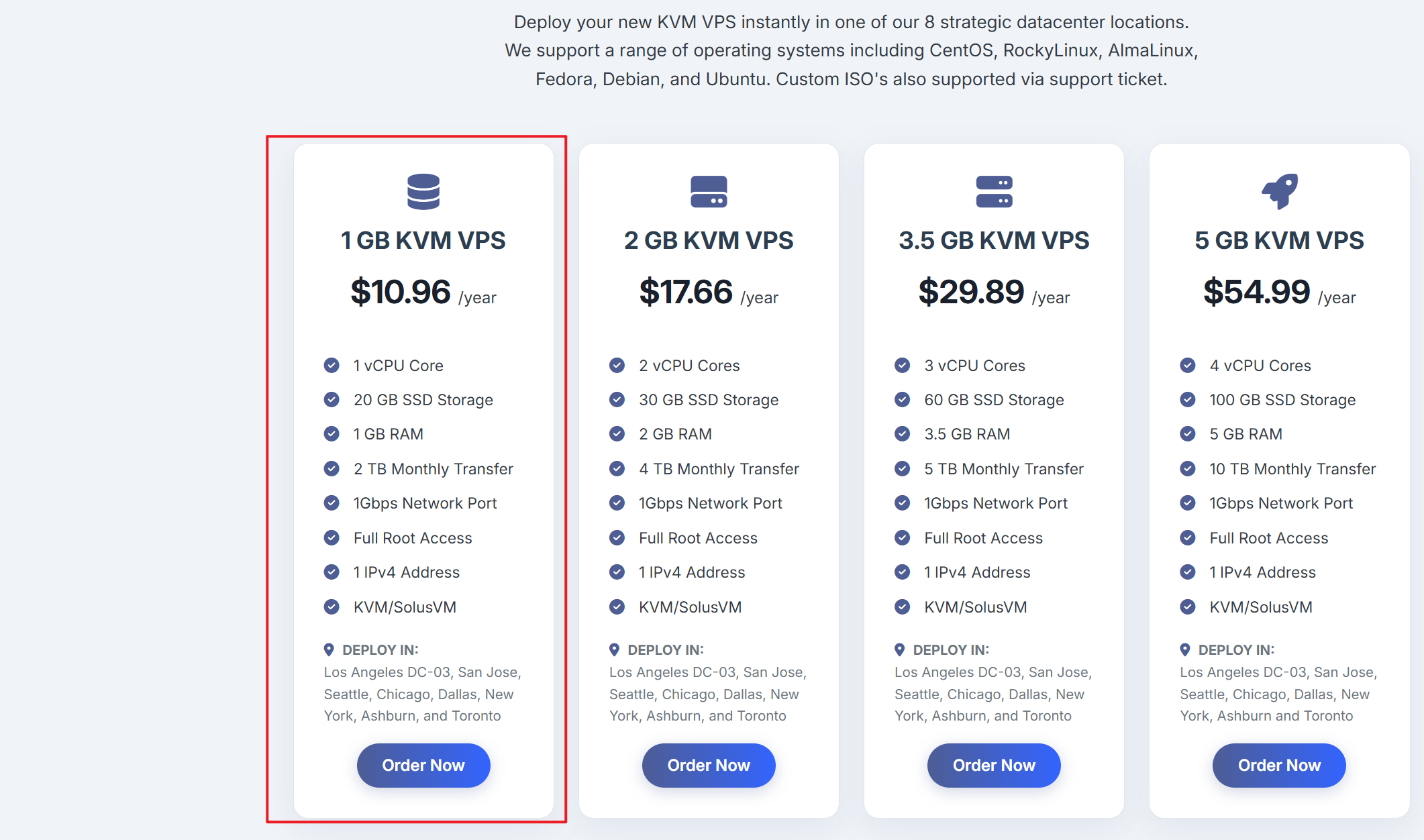
racknerd经常有活动,点这个10$/year就行
3. 申请域名
https://www.namecheap.com/domains/
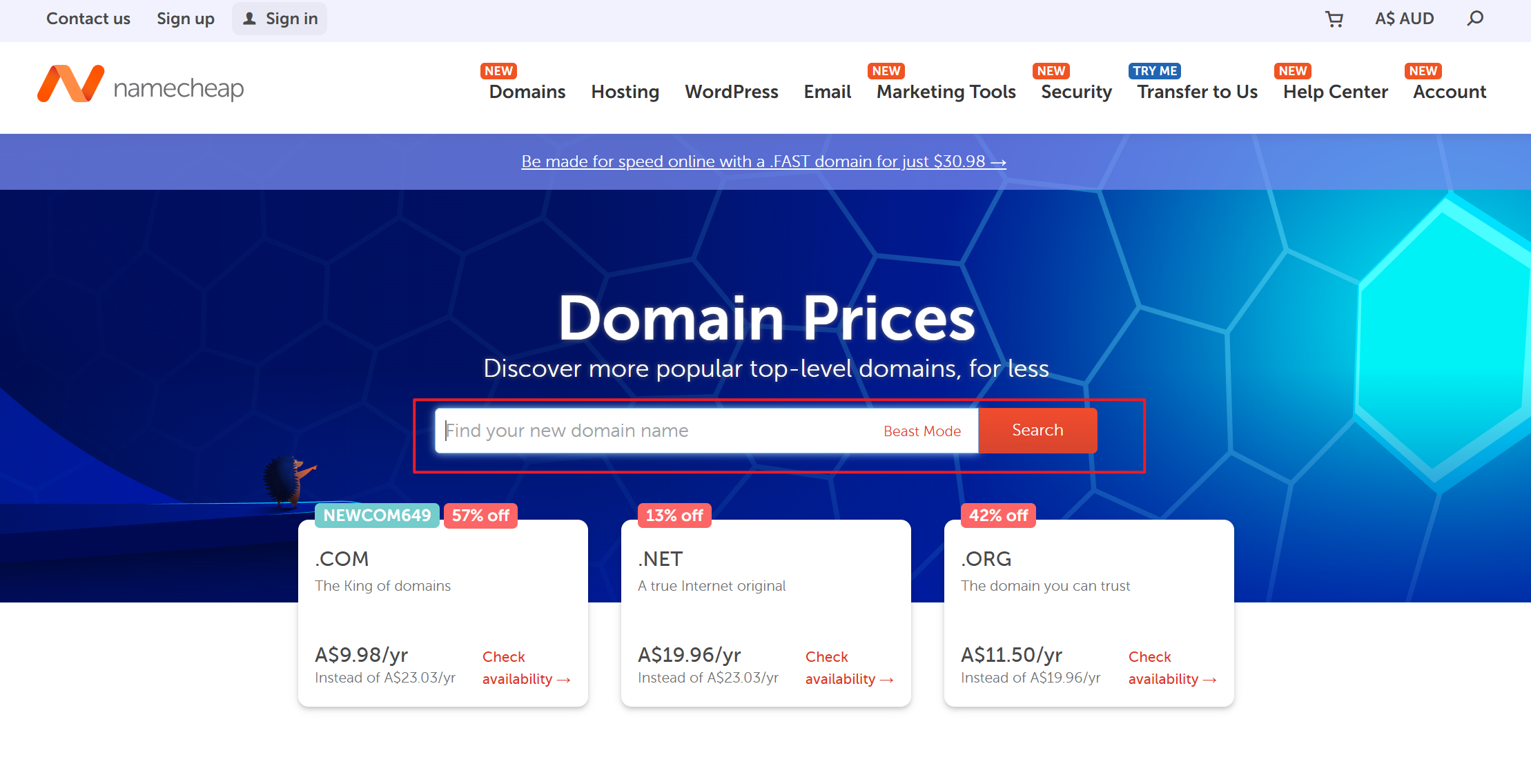
namecheap申请可以多次选择,有很多域名4$/year左右,价格美丽~
申请号后记得在dashboard绑定服务器ID
4. 配置nginx
1
2
3
4
5
6
7
8
9
10
11
12
13
14
15
16
17
18
19
20
21
22
23
24
25
26
27
28
29
30
31
32
33
34
35
36
37
38
39
40
41
42
43
44
45
46
47
48
49
50
51
52
53
54
55
56
57
58
59
60
61
62
63
64
65
66
67
68
69
70
71
72
73
74
75
76
77
78
79
80
81
82
83
84
85
86
87
88
89
90
91
92
93
94
95
96
97
98
99
100
101
102
103
104
105
106
107
108
| 1) 基础环境 & Nginx
apt-get update && apt-get -y upgrade
apt-get -y install nginx git curl
curl -fsSL https://deb.nodesource.com/setup_20.x | bash -
apt-get -y install nodejs
timedatectl set-timezone Australia/Sydney
systemctl enable --now nginx
2) 拉取你的 Hexo 源码并构建静态文件
cd /opt
git clone (你的仓库地址) hexo-site
cd /opt/hexo-site
npm install
npx hexo generate
生成后,静态文件都在 /opt/hexo-site/public/。
3) 拷贝静态文件到 Web 根目录
mkdir -p /var/www/hexo
rsync -av --delete /opt/hexo-site/public/ /var/www/hexo/
chown -R www-data:www-data /var/www/hexo
4) 配置 Nginx 站点
cat >/etc/nginx/sites-available/hexo <<'EOF'
server {
listen 80;
listen [::]:80;
server_name _;
root /var/www/hexo;
index index.html;
location / {
try_files $uri $uri/ /index.html;
}
}
EOF
ln -sf /etc/nginx/sites-available/hexo /etc/nginx/sites-enabled/hexo
rm -f /etc/nginx/sites-enabled/default
nginx -t && systemctl reload nginx
现在在浏览器访问:
**http://(你的 VPS IP)**(
应该能看到 Hexo 首页 🎉
5) 一键更新脚本(可选,方便以后更新)
以后你改了仓库内容,想重新部署,只需执行一个脚本:
cat >/usr/local/bin/deploy-hexo.sh <<'EOF'
set -e
cd /opt/hexo-site
git pull
npm install
npx hexo generate
rsync -av --delete public/ /var/www/hexo/
chown -R www-data:www-data /var/www/hexo
systemctl reload nginx
echo "Deploy done."
EOF
chmod +x /usr/local/bin/deploy-hexo.sh
以后只要执行:
/usr/local/bin/deploy-hexo.sh
就会自动拉取、构建并同步上线 ✅
6) 绑定域名(可选)
• 在你的域名 DNS 里添加 A 记录 → 指向 (你的服务器ID)
• 把 Nginx 配置里的 server_name _; 改为你的域名,例如:
server_name blog.your-domain.com;
• nginx -t && systemctl reload nginx
🚀 下一步:运行 Certbot 获取 HTTPS 证书
等大约 10–20 分钟后(或你能用浏览器访问 (你的域名) 时),
在你的 VPS 上执行以下命令:
sudo certbot --nginx
当出现:
Please enter the domain name(s) you would like on your certificate:
就输入:
(你的域名)
然后一路确认即可(Y / Yes)。
Let’s Encrypt 会自动帮你:
• 验证域名所有权;
• 配置 Nginx HTTPS;
• 自动重启服务;
• 设置定时自动续期任务。
✅ 完成后验证
访问:
• (你的域名)
• (你的域名)
如果显示绿色小锁 🔒
说明你的博客现在已经全球可访问、并启用了加密连接。
|
5. 开启评论区
1
2
3
4
5
6
7
8
9
10
11
12
13
14
15
16
17
18
19
20
21
22
23
24
25
26
27
28
29
30
31
32
33
34
35
36
37
38
39
40
41
42
43
44
45
46
47
48
49
50
51
52
53
54
55
56
57
58
59
60
61
62
63
64
65
66
67
68
69
70
71
72
73
74
75
76
77
78
79
80
81
82
83
84
85
86
87
88
89
90
91
92
93
94
95
96
| 方案① Docker + Docker Compose 一步部署 Twikoo + MongoDB
这是零成本、最省心、最快速的方式。
🔹 Step 1:安装 Docker 与 Docker Compose
在 Ubuntu 终端执行:
sudo apt update
sudo apt install -y docker.io docker-compose
sudo systemctl enable docker
sudo systemctl start docker
验证是否安装成功:
docker -v
docker-compose -v
🔹 Step 2:创建部署目录
sudo mkdir -p /srv/twikoo
cd /srv/twikoo
🔹 Step 3:创建 docker-compose.yml
version: '3'
services:
mongodb:
image: mongo:latest
container_name: mongo
restart: always
ports:
- "27017:27017"
volumes:
- ./mongo_data:/data/db
twikoo:
image: imaegoo/twikoo
container_name: twikoo
restart: always
ports:
- "8080:8080"
environment:
- TWIKOO_PORT=8080
- TWIKOO_MONGODB_URI=mongodb://mongodb:27017/twikoo
depends_on:
- mongodb
🔹 Step 4:启动服务
sudo docker-compose up -d
查看容器是否启动成功:
sudo docker ps
🔹 Step 5:测试后端是否运行
在浏览器访问:
http://<你的服务器IP>:8080
正常情况下会显示:
Twikoo service is running.
🔹 Step 6:配置 Nginx 反向代理 + HTTPS
(1) 新建反向代理配置文件
路径:/etc/nginx/sites-available/twikoo.conf
内容如下:
server {
listen 80;
server_name (你的后端域名,不是之前的前端域名,这个域名可以在namecheap之前申请的域名下面添加,不需要额外付费)
location / {
proxy_pass http://127.0.0.1:8080;
proxy_set_header Host $host;
proxy_set_header X-Real-IP $remote_addr;
proxy_set_header X-Forwarded-For $proxy_add_x_forwarded_for;
}
}
(2) 启用配置
sudo ln -s /etc/nginx/sites-available/twikoo.conf /etc/nginx/sites-enabled/
sudo nginx -t
sudo systemctl reload nginx
(3) 配置 HTTPS(如果你有证书)
如果你已经申请了证书(比如使用 certbot):
sudo certbot --nginx -d (你的后端域名)
certbot 会自动修改配置为 HTTPS。
🔹 Step 7:在 Hexo 中配置评论后端
在 _config.async.yml 中加入:
comments:
enable: true
type: twikoo
envId: (你的后端域名)
保存后:
hexo clean && hexo g && hexo s
打开文章页,底部应出现 Twikoo 评论框。
|
6. 解决CORS问题
1
2
3
4
5
6
7
8
9
10
11
12
13
14
15
16
17
18
19
20
21
22
23
24
25
26
27
28
29
30
31
32
33
34
35
36
37
38
39
40
41
42
43
44
45
46
47
48
49
50
51
52
53
54
55
56
57
58
59
60
61
62
63
64
65
66
67
68
69
70
71
72
73
| 关键提示是:
Access to XMLHttpRequest at '(你的后端域名)'
from origin '你的前端域名)'
has been blocked by CORS policy: Response to preflight request doesn't pass access control check:
The 'Access-Control-Allow-Origin' header contains the invalid value ''.
也就是说你的服务器返回的 Access-Control-Allow-Origin 是空字符串(''),浏览器直接拦截了。
这说明:你的 Nginx 配置里的 $cors_origin 变量判断没匹配成功,所以为空。
sudo nano /etc/nginx/sites-available/twikoo.conf (下面的内容)
sudo nginx -t
sudo nginx -s reload
用两条 curl 分别测带/不带 www:
curl -i -X OPTIONS -H "Origin: (你的前端域名)" \
-H "Access-Control-Request-Method: POST" (你的后端域名)
curl -i -X OPTIONS -H "Origin: (你的前端域名)" \
-H "Access-Control-Request-Method: POST" (你的后端域名)
server {
if ($host = (你的后端域名)) {
return 301 https://$host$request_uri;
} # managed by Certbot
listen 80;
server_name (你的后端域名);
return 301 https://$host$request_uri;
}
server {
listen 443 ssl;
server_name (你的后端域名);
ssl_certificate /etc/letsencrypt/live/(你的后端域名)/fullchain.pem; # managed by Certbot
ssl_certificate_key /etc/letsencrypt/live/(你的后端域名)/privkey.pem; # managed by Certbot
location / {
proxy_pass http://127.0.0.1:8080;
proxy_set_header Host $host;
proxy_set_header X-Real-IP $remote_addr;
proxy_set_header X-Forwarded-For $proxy_add_x_forwarded_for;
# 隐藏上游(Twikoo)自带的 CORS header,避免重复
proxy_hide_header Access-Control-Allow-Origin;
# ===== CORS for (你的后端域名) & local debug =====
set $cors_origin "";
if ($http_origin ~* ^https?://(localhost(:\d+)?|127\.0\.0\.1(:\d+)?|(你的后端域名))$) {
set $cors_origin $http_origin;
}
add_header Access-Control-Allow-Origin $cors_origin always;
add_header Access-Control-Allow-Credentials true always;
add_header Access-Control-Allow-Methods "GET, POST, OPTIONS" always;
add_header Access-Control-Allow-Headers "Content-Type, Authorization" always;
add_header Vary Origin always;
# 预检请求直接放行
if ($request_method = OPTIONS) {
return 204;
}
# ===== end CORS =====
}
}
|
欢迎大家有问题评论区留言~